Domain rechtwinklig.de kaufen?
Wir ziehen mit dem Projekt
rechtwinklig.de um.
Sind Sie am Kauf der Domain
rechtwinklig.de interessiert?
domain@kv-gmbh.de · 0541-91531010
Domain rechtwinklig.de kaufen?
Welche Helligkeit Bildschirm?
Welche Helligkeit Bildschirm? Die Helligkeit eines Bildschirms wird in Nits gemessen und gibt an, wie hell das Display leuchten kann. Eine höhere Helligkeit ermöglicht eine bessere Lesbarkeit bei hellem Umgebungslicht, während eine niedrigere Helligkeit die Augen schonen kann, besonders bei Dunkelheit. Es ist wichtig, die Helligkeit des Bildschirms an die Umgebungsbedingungen anzupassen, um eine optimale Darstellung und Komfort zu gewährleisten. Viele Geräte bieten automatische Helligkeitseinstellungen, die je nach Umgebungshelligkeit angepasst werden können. Es ist ratsam, die Helligkeit des Bildschirms regelmäßig zu überprüfen und anzupassen, um eine angenehme Nutzungserfahrung zu gewährleisten. **
Wie Verstelle ich die Helligkeit am Bildschirm?
Um die Helligkeit am Bildschirm zu verstellen, musst du normalerweise die Einstellungen deines Computers oder Monitors aufrufen. Dort findest du in der Regel eine Option für die Helligkeit. Alternativ kannst du auch die Tasten auf deiner Tastatur verwenden, die speziell für die Helligkeitsregelung vorgesehen sind. Manche Bildschirme verfügen auch über Sensoren, die die Helligkeit automatisch anpassen können. Wenn du Schwierigkeiten hast, die Helligkeit anzupassen, solltest du in der Bedienungsanleitung deines Geräts nachsehen oder online nach Anleitungen suchen. **
Ähnliche Suchbegriffe für Bildschirm-Helligkeit
Top-Angebote
Produkte zum Begriff Bildschirm-Helligkeit:
-
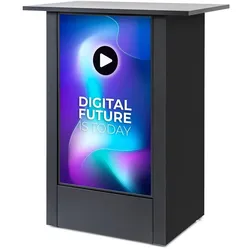
Digital Counter Futuro Vertikal Mit 32" Samsung-BildschirmDie Zukunft ist da! Lernen Sie die neue Generation von Werbetheken kennen: den digitalen Counter! Dank der werkzeuglosen Montage ist die Theke in Windeseile aufgebaut. Sorgen Sie für Ordnung und verstauen Sie alles auf dem Regal im Inneren der Theke. Alle Aufmerksamkeit auf Ihre Werbung mit der digitalen Theke. Erhöhen Sie Ihre Präsentation und zeigen Sie Ihre Marke, Ihre Promotion, Ihr Unternehmen oder Ihr Produkt, wo immer es gebraucht wird. Perfekt für den Einsatz auf Messen, Veranstaltungen, in Einkaufszentren, Pop-up-Stores, im Gastgewerbe, in Eingangsbereichen, Showrooms und vielem mehr! Hochauflösende Werbung Der 55" Bildschirm von Samsung sorgt dafür, dass Ihre Werbung dank der 4K-Qualität besonders gut zur Geltung kommt. Dank der einfachen Plug & Play-Funktion können Sie die Werbung oder Kampagne bei Bedarf einfach ändern. Setzen Sie auf eine lebendige und beeindruckende Werbung an allen Orten und zu jeder Zeit! Wählen Sie Ihr Design Standardmäßig sind die schwarzen SEG-Drucke (Silikon-Kanten-Druck) an den Seiten enthalten. Möchten Sie Ihre digitale Theke personalisieren? Gestalten Sie Ihre digitale Theke ganz einfach nach Ihren Wünschen mit einem individuellen Design an den Seiten! Sie möchten das Design ändern? Tauschen Sie den SEG-Druck einfach gegen einen neuen aus und schon kann es losgehen!1784,93 €*Versand: 0,00 €Sichere Weiterleitung zum Anbieter
-
Oxford Sport-BildschirmCHARAKTEREIGENSCHAFTEN * Hergestellt aus Edelstahl * Thermischer Schutz * Korrosionsbeständig * Einfach zu installieren * Durchmesser des Verbindungsrohres 45 - 60mm * Inklusive 45-60-mm-Klemmklemmen, schwingungsdämpfenden Unterlegscheiben, M6-Schrauben und Unterlegscheiben.25,01 €*Versand: 4,99 €Sichere Weiterleitung zum Anbieter
-
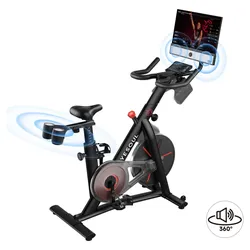
G1M MAX Indoor Heimtrainer, 21,5" 1080P FHD-Bildschirm, 360-Grad-Sound21,5"-FHD-Bildschirm mit 360°-Drehfunktion Der 21,5"-FHD-Bildschirm mit 1080p-Auflösung lässt sich um 360° drehen und bietet ein immersives Trainingserlebnis. Egal ob Online-Kurse oder virtuelle Radtouren – gestochen scharfe und lebendige Bilder sorgen für mehr Motivation und Trainingsfreude. 360°-Surround-Sound mit vier 30W-Lautsprechern Ausgestattet mit vier leistungsstarken 30W-Lautsprechern und verbesserter Bass-Technologie erleben Sie einen klaren und intensiven Klang. Der kräftige Sound steigert die Trainingsmotivation und lässt Sie in Ihre Workouts vollständig eintauchen. Echtzeit-Trainingsdaten und App-Kompatibilität Dank der kabelgebundenen Verbindung ist das Bike mit verschiedenen Fitness-Apps kompatibel. Auf dem Bildschirm werden Ihre Trainingsdaten wie Zeit, Trittfrequenz, Leistung, Distanz und Kalorienverbrauch in Echtzeit angezeigt. In Kombination mit der YESOUL-App lassen sich virtuelle Strecken nutzen und Ihre Trainingseinheiten abwechslungsreich gestalten. Hinweis: Android-Geräte müssen DisplayPort unterstützen. Stabilität und Sicherheit Der stabile Stahlrahmen bietet hohe Belastbarkeit bis 120 kg. Das magnetische Bremssystem sorgt für einen gleichmäßigen, leisen Lauf. Verstellbarer Sattel, ergonomischer Lenker mit Armauflagen und rutschfeste Pedale garantieren Komfort und Sicherheit auch bei längeren Einheiten. Professioneller Kundenservice von JASPORT Wir bieten Ihnen innerhalb von zwei Jahren einen kostenlosen Ersatzteilservice. Ihre Anliegen und Fragen werden innerhalb von 24 Stunden bearbeitet. Unser Ziel ist es, Ihnen einen zuverlässigen und schnellen Service zu bieten und Ihre Zufriedenheit sicherzustellen. Hinweis zur Bildschirmübertragung Die Bildschirmübertragungsfunktion des G1MX Exercise Bikes, das von JASPORT nach Europa importiert wird, ist kostenlos verfügbar. Android-Geräte müssen Android 5.1 oder höher unterstützen und den DisplayPort (DP)-Signalausgang besitzen, um die Funktion der kabelgebundenen Bildschirmübertragung normal nutzen zu können. iOS-Geräte müssen iOS 12.0 oder höher unterstützen. Wenn Ihr Gerät diese Anforderungen nicht erfüllt, kontaktieren Sie uns bitte, um eine passende Lösung zu erhalten. Hinweis: Die Unterstützung der Spiegelungsfunktion hängt von der jeweiligen App ab. Bestimmte Streaming-Dienste (z. B. Netflix) unterstützen aufgrund von DRM möglicherweise kein Screen Mirroring. Selbst bei einem aktiven Abonnement und normaler Wiedergabe auf Smartphone oder Tablet kann die Ausgabe auf externe Bildschirme durch die jeweiligen Wiedergaberechte eingeschränkt sein. Abonnements und Inhalte der jeweiligen Apps können kostenpflichtig sein.539,10 €*Versand: 0,00 €Sichere Weiterleitung zum Anbieter
-
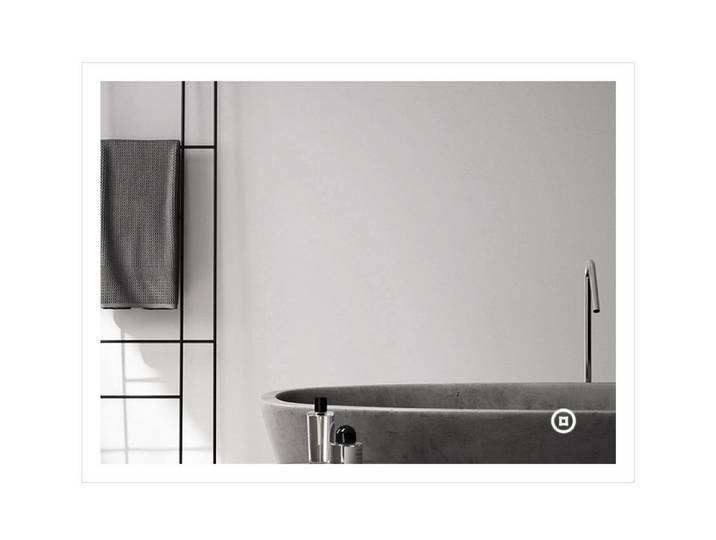
WDWRITTI Spiegel Badezimmer 40x60 Badspiegel Led 3Lichtfarben Helligkeit dimmbar Memory (Wandspiegel mit beleuchtung, Kaltweiß/Neutral/Warmweiß), Touch Wandschalter, Vertikal HorizontalWDWRITTI Spiegel Badezimmer 40x60 Badspiegel Led 3Lichtfarben Helligkeit dimmbar Memory (Wandspiegel mit beleuchtung, Kaltweiß/Neutral/Warmweiß), Touch Wandschalter, Vertikal Horizontal. Produktdetails Markeninformationen: WDWRITTI LED Spiegel Spezia79,99 €*Versand: 0,00 €Sichere Weiterleitung zum Anbieter
-
Wie verändere ich die Helligkeit am Bildschirm?
Um die Helligkeit am Bildschirm zu ändern, kannst du normalerweise die Helligkeitseinstellungen deines Geräts verwenden. Dies kann je nach Gerätetyp variieren, aber in der Regel findest du die Option in den Einstellungen unter dem Punkt "Anzeige" oder "Bildschirm". Dort kannst du die Helligkeit manuell anpassen oder automatische Helligkeitsanpassungen aktivieren. Alternativ kannst du auch Tastenkombinationen auf deiner Tastatur verwenden, um die Helligkeit schnell anzupassen. Wenn du Schwierigkeiten hast, die Helligkeit zu ändern, kannst du auch in der Bedienungsanleitung deines Geräts nachsehen oder online nach Anleitungen suchen. **
-
Wie stelle ich die Helligkeit am Bildschirm ein?
Um die Helligkeit am Bildschirm einzustellen, musst du normalerweise die Einstellungen deines Computers oder Monitors öffnen. Dort findest du in der Regel eine Option für die Helligkeit. Diese kann entweder als Schieberegler oder als Auswahl von voreingestellten Helligkeitsstufen angezeigt werden. Du kannst die Helligkeit dann nach deinen Vorlieben anpassen, je nachdem ob du in einem dunklen oder hellen Raum arbeitest. Vergiss nicht, die Einstellungen zu speichern, damit die Helligkeit dauerhaft angepasst wird. Wenn du Schwierigkeiten hast, die Einstellungen zu finden, kannst du auch in der Bedienungsanleitung deines Geräts nachsehen oder online nach Anleitungen suchen. **
-
Wie drehe ich den Bildschirm um 90 Grad?
Um den Bildschirm um 90 Grad zu drehen, musst du zuerst sicherstellen, dass dein Monitor diese Funktion unterstützt. Wenn ja, kannst du dies normalerweise über die Einstellungen deiner Grafikkarte oder deines Betriebssystems tun. Gehe dazu in die Anzeigeeinstellungen und suche nach der Option zur Bildschirmrotation. Dort kannst du dann die gewünschte Drehung auswählen. Alternativ kannst du auch Tastenkombinationen verwenden, die von einigen Grafikkartentreibern unterstützt werden, um den Bildschirm schnell zu drehen. Stelle sicher, dass du die Anweisungen für dein spezifisches Betriebssystem oder deine Grafikkarte befolgst, um den Bildschirm erfolgreich um 90 Grad zu drehen. **
-
Wie drehe ich den Bildschirm um 90 Grad?
Um den Bildschirm um 90 Grad zu drehen, musst du normalerweise die Einstellungen deiner Grafikkarte oder deines Betriebssystems ändern. Je nachdem, ob du Windows, macOS oder ein anderes Betriebssystem verwendest, können die genauen Schritte variieren. In den meisten Fällen findest du die Option zum Drehen des Bildschirms in den Anzeigeeinstellungen oder in den Grafikeinstellungen deines Systems. **
Wie kann ich den Bildschirm um 90 Grad drehen?
Um den Bildschirm um 90 Grad zu drehen, musst du normalerweise die Einstellungen deiner Grafikkarte oder deines Betriebssystems anpassen. Je nachdem, ob du einen Windows-PC, einen Mac oder ein anderes Betriebssystem verwendest, können die genauen Schritte variieren. In den Display-Einstellungen solltest du die Option finden, um die Bildschirmausrichtung anzupassen. Alternativ kannst du auch Tastenkombinationen verwenden, um den Bildschirm schnell zu drehen. Es ist wichtig zu beachten, dass nicht alle Monitore oder Grafikkarten diese Funktion unterstützen. Wenn du Schwierigkeiten hast, den Bildschirm zu drehen, kannst du auch online nach spezifischen Anleitungen für dein Betriebssystem oder deine Grafikkarte suchen. **
Wie kann man den Bildschirm um 90 Grad drehen?
Um den Bildschirm um 90 Grad zu drehen, benötigst du entweder eine spezielle Halterung, die es ermöglicht, den Bildschirm zu drehen, oder du kannst die Einstellungen deiner Grafikkarte anpassen. In den Einstellungen der Grafikkarte findest du normalerweise die Option, den Bildschirm um 90 Grad zu drehen. Alternativ kannst du auch die Tastenkombination Strg + Alt + Pfeiltaste nach rechts oder links verwenden, um den Bildschirm zu drehen. Stelle sicher, dass dein Monitor diese Funktion unterstützt, bevor du versuchst, den Bildschirm zu drehen. **
Top-Angebote
Produkte zum Begriff Bildschirm-Helligkeit:
-
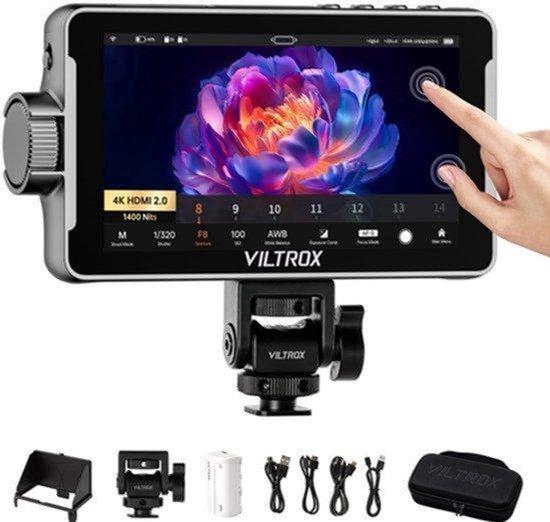
Kamerafeldmonitor 5.5 Zoll Full HD - 1400 Nits Helligkeit - HDMI 4K@60Hz - IPS-Bildschirm - Für professionelle VideoaufnahmeDieser 5,5-Zoll-Kamera-Feldmonitor ist ideal für professionelle Videografen, die ein klares und genaues Bild während der Dreharbeiten benötigen. Mit einer hohen Helligkeit von 1400 Nits und einer Full HD-Auflösung bietet dieser Monitor auch bei hellem Tageslicht eine hervorragende Sichtbarkeit. Dieser 5,5-Zoll-Monitor für Videokameras ist ideal für professionelle Videografen, die während der Aufnahme ein klares und präzises Bild benötigen. Mit einer hohen Helligkeit von 1400 Nits und einer Full-HD-Auflösung bietet dieser Monitor eine hervorragende Sichtbarkeit, selbst bei hellem Tageslicht. Eigenschaften: * Bildschirmgröße: 5,5 Zoll IPS-Display * Auflösung: 1920 x 1080 Pixel (Full HD) * Helligkeit: 1400 Nits für gute Sichtbarkeit im Sonnenlicht * Bildwiederholfrequenz: 60 Hz * Anschluss: HDMI 2.0 mit Unterstützung für 4K bei 60 Hz * Zusätzliche Funktionen: Touchscreen, Kamerasteuerung über USB und Wi-Fi, 160° großer Betrachtungswinkel, Unterstützung für 3D LUTs Ist dieser Monitor das R613,01 €*Versand: 0,00 €Sichere Weiterleitung zum Anbieter
-
Digital Counter Futuro Vertikal Mit 32" Samsung-BildschirmDie Zukunft ist da! Lernen Sie die neue Generation von Werbetheken kennen: den digitalen Counter! Dank der werkzeuglosen Montage ist die Theke in Windeseile aufgebaut. Sorgen Sie für Ordnung und verstauen Sie alles auf dem Regal im Inneren der Theke. Alle Aufmerksamkeit auf Ihre Werbung mit der digitalen Theke. Erhöhen Sie Ihre Präsentation und zeigen Sie Ihre Marke, Ihre Promotion, Ihr Unternehmen oder Ihr Produkt, wo immer es gebraucht wird. Perfekt für den Einsatz auf Messen, Veranstaltungen, in Einkaufszentren, Pop-up-Stores, im Gastgewerbe, in Eingangsbereichen, Showrooms und vielem mehr! Hochauflösende Werbung Der 55" Bildschirm von Samsung sorgt dafür, dass Ihre Werbung dank der 4K-Qualität besonders gut zur Geltung kommt. Dank der einfachen Plug & Play-Funktion können Sie die Werbung oder Kampagne bei Bedarf einfach ändern. Setzen Sie auf eine lebendige und beeindruckende Werbung an allen Orten und zu jeder Zeit! Wählen Sie Ihr Design Standardmäßig sind die schwarzen SEG-Drucke (Silikon-Kanten-Druck) an den Seiten enthalten. Möchten Sie Ihre digitale Theke personalisieren? Gestalten Sie Ihre digitale Theke ganz einfach nach Ihren Wünschen mit einem individuellen Design an den Seiten! Sie möchten das Design ändern? Tauschen Sie den SEG-Druck einfach gegen einen neuen aus und schon kann es losgehen!1784,93 €*Versand: 0,00 €Sichere Weiterleitung zum Anbieter
-
Oxford Sport-BildschirmCHARAKTEREIGENSCHAFTEN * Hergestellt aus Edelstahl * Thermischer Schutz * Korrosionsbeständig * Einfach zu installieren * Durchmesser des Verbindungsrohres 45 - 60mm * Inklusive 45-60-mm-Klemmklemmen, schwingungsdämpfenden Unterlegscheiben, M6-Schrauben und Unterlegscheiben.25,01 €*Versand: 4,99 €Sichere Weiterleitung zum Anbieter
-
Welche Helligkeit Bildschirm?
Welche Helligkeit Bildschirm? Die Helligkeit eines Bildschirms wird in Nits gemessen und gibt an, wie hell das Display leuchten kann. Eine höhere Helligkeit ermöglicht eine bessere Lesbarkeit bei hellem Umgebungslicht, während eine niedrigere Helligkeit die Augen schonen kann, besonders bei Dunkelheit. Es ist wichtig, die Helligkeit des Bildschirms an die Umgebungsbedingungen anzupassen, um eine optimale Darstellung und Komfort zu gewährleisten. Viele Geräte bieten automatische Helligkeitseinstellungen, die je nach Umgebungshelligkeit angepasst werden können. Es ist ratsam, die Helligkeit des Bildschirms regelmäßig zu überprüfen und anzupassen, um eine angenehme Nutzungserfahrung zu gewährleisten. **
-
Wie Verstelle ich die Helligkeit am Bildschirm?
Um die Helligkeit am Bildschirm zu verstellen, musst du normalerweise die Einstellungen deines Computers oder Monitors aufrufen. Dort findest du in der Regel eine Option für die Helligkeit. Alternativ kannst du auch die Tasten auf deiner Tastatur verwenden, die speziell für die Helligkeitsregelung vorgesehen sind. Manche Bildschirme verfügen auch über Sensoren, die die Helligkeit automatisch anpassen können. Wenn du Schwierigkeiten hast, die Helligkeit anzupassen, solltest du in der Bedienungsanleitung deines Geräts nachsehen oder online nach Anleitungen suchen. **
-
Wie verändere ich die Helligkeit am Bildschirm?
Um die Helligkeit am Bildschirm zu ändern, kannst du normalerweise die Helligkeitseinstellungen deines Geräts verwenden. Dies kann je nach Gerätetyp variieren, aber in der Regel findest du die Option in den Einstellungen unter dem Punkt "Anzeige" oder "Bildschirm". Dort kannst du die Helligkeit manuell anpassen oder automatische Helligkeitsanpassungen aktivieren. Alternativ kannst du auch Tastenkombinationen auf deiner Tastatur verwenden, um die Helligkeit schnell anzupassen. Wenn du Schwierigkeiten hast, die Helligkeit zu ändern, kannst du auch in der Bedienungsanleitung deines Geräts nachsehen oder online nach Anleitungen suchen. **
-
Wie stelle ich die Helligkeit am Bildschirm ein?
Um die Helligkeit am Bildschirm einzustellen, musst du normalerweise die Einstellungen deines Computers oder Monitors öffnen. Dort findest du in der Regel eine Option für die Helligkeit. Diese kann entweder als Schieberegler oder als Auswahl von voreingestellten Helligkeitsstufen angezeigt werden. Du kannst die Helligkeit dann nach deinen Vorlieben anpassen, je nachdem ob du in einem dunklen oder hellen Raum arbeitest. Vergiss nicht, die Einstellungen zu speichern, damit die Helligkeit dauerhaft angepasst wird. Wenn du Schwierigkeiten hast, die Einstellungen zu finden, kannst du auch in der Bedienungsanleitung deines Geräts nachsehen oder online nach Anleitungen suchen. **
Ähnliche Suchbegriffe für Bildschirm-Helligkeit
-
G1M MAX Indoor Heimtrainer, 21,5" 1080P FHD-Bildschirm, 360-Grad-Sound21,5"-FHD-Bildschirm mit 360°-Drehfunktion Der 21,5"-FHD-Bildschirm mit 1080p-Auflösung lässt sich um 360° drehen und bietet ein immersives Trainingserlebnis. Egal ob Online-Kurse oder virtuelle Radtouren – gestochen scharfe und lebendige Bilder sorgen für mehr Motivation und Trainingsfreude. 360°-Surround-Sound mit vier 30W-Lautsprechern Ausgestattet mit vier leistungsstarken 30W-Lautsprechern und verbesserter Bass-Technologie erleben Sie einen klaren und intensiven Klang. Der kräftige Sound steigert die Trainingsmotivation und lässt Sie in Ihre Workouts vollständig eintauchen. Echtzeit-Trainingsdaten und App-Kompatibilität Dank der kabelgebundenen Verbindung ist das Bike mit verschiedenen Fitness-Apps kompatibel. Auf dem Bildschirm werden Ihre Trainingsdaten wie Zeit, Trittfrequenz, Leistung, Distanz und Kalorienverbrauch in Echtzeit angezeigt. In Kombination mit der YESOUL-App lassen sich virtuelle Strecken nutzen und Ihre Trainingseinheiten abwechslungsreich gestalten. Hinweis: Android-Geräte müssen DisplayPort unterstützen. Stabilität und Sicherheit Der stabile Stahlrahmen bietet hohe Belastbarkeit bis 120 kg. Das magnetische Bremssystem sorgt für einen gleichmäßigen, leisen Lauf. Verstellbarer Sattel, ergonomischer Lenker mit Armauflagen und rutschfeste Pedale garantieren Komfort und Sicherheit auch bei längeren Einheiten. Professioneller Kundenservice von JASPORT Wir bieten Ihnen innerhalb von zwei Jahren einen kostenlosen Ersatzteilservice. Ihre Anliegen und Fragen werden innerhalb von 24 Stunden bearbeitet. Unser Ziel ist es, Ihnen einen zuverlässigen und schnellen Service zu bieten und Ihre Zufriedenheit sicherzustellen. Hinweis zur Bildschirmübertragung Die Bildschirmübertragungsfunktion des G1MX Exercise Bikes, das von JASPORT nach Europa importiert wird, ist kostenlos verfügbar. Android-Geräte müssen Android 5.1 oder höher unterstützen und den DisplayPort (DP)-Signalausgang besitzen, um die Funktion der kabelgebundenen Bildschirmübertragung normal nutzen zu können. iOS-Geräte müssen iOS 12.0 oder höher unterstützen. Wenn Ihr Gerät diese Anforderungen nicht erfüllt, kontaktieren Sie uns bitte, um eine passende Lösung zu erhalten. Hinweis: Die Unterstützung der Spiegelungsfunktion hängt von der jeweiligen App ab. Bestimmte Streaming-Dienste (z. B. Netflix) unterstützen aufgrund von DRM möglicherweise kein Screen Mirroring. Selbst bei einem aktiven Abonnement und normaler Wiedergabe auf Smartphone oder Tablet kann die Ausgabe auf externe Bildschirme durch die jeweiligen Wiedergaberechte eingeschränkt sein. Abonnements und Inhalte der jeweiligen Apps können kostenpflichtig sein.539,10 €*Versand: 0,00 €Sichere Weiterleitung zum Anbieter
-
WDWRITTI Spiegel Badezimmer 40x60 Badspiegel Led 3Lichtfarben Helligkeit dimmbar Memory (Wandspiegel mit beleuchtung, Kaltweiß/Neutral/Warmweiß), Touch Wandschalter, Vertikal HorizontalWDWRITTI Spiegel Badezimmer 40x60 Badspiegel Led 3Lichtfarben Helligkeit dimmbar Memory (Wandspiegel mit beleuchtung, Kaltweiß/Neutral/Warmweiß), Touch Wandschalter, Vertikal Horizontal. Produktdetails Markeninformationen: WDWRITTI LED Spiegel Spezia79,99 €*Versand: 0,00 €Sichere Weiterleitung zum Anbieter
-
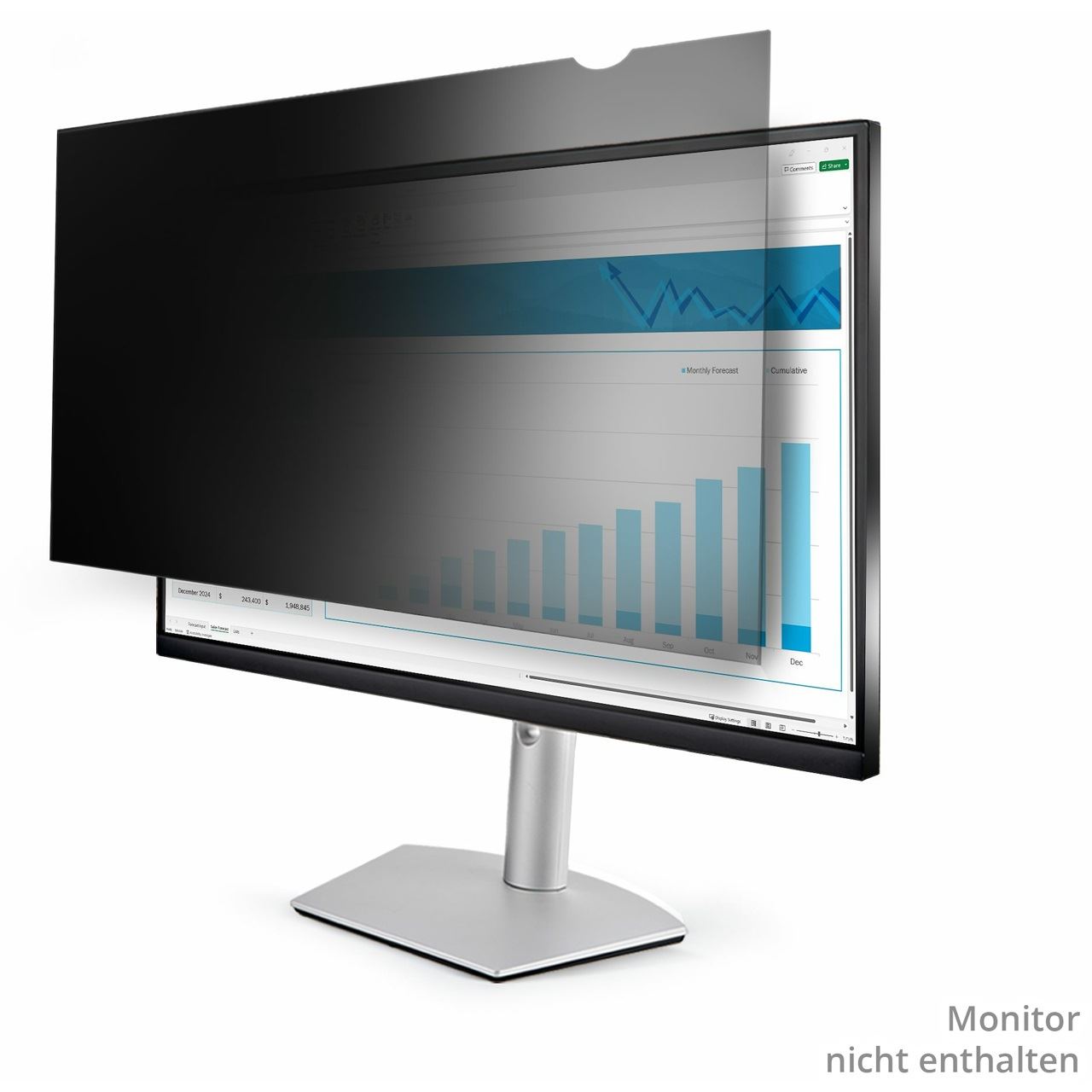
Startech 31.5" (80,01cm) 16:9monitor Blickschutzfilter Blaulichtfilter Bildschirm Sichtschutzfolie/Blickschutz +/- 30 GradStartech 31.5" (80,01cm) 16:9monitor Blickschutzfilter Blaulichtfilter Bildschirm Sichtschutzfolie/Blickschutz +/- 30 Grad158,44 €*Versand: 8,90 €Sichere Weiterleitung zum Anbieter
-
Wie drehe ich den Bildschirm um 90 Grad?
Um den Bildschirm um 90 Grad zu drehen, musst du zuerst sicherstellen, dass dein Monitor diese Funktion unterstützt. Wenn ja, kannst du dies normalerweise über die Einstellungen deiner Grafikkarte oder deines Betriebssystems tun. Gehe dazu in die Anzeigeeinstellungen und suche nach der Option zur Bildschirmrotation. Dort kannst du dann die gewünschte Drehung auswählen. Alternativ kannst du auch Tastenkombinationen verwenden, die von einigen Grafikkartentreibern unterstützt werden, um den Bildschirm schnell zu drehen. Stelle sicher, dass du die Anweisungen für dein spezifisches Betriebssystem oder deine Grafikkarte befolgst, um den Bildschirm erfolgreich um 90 Grad zu drehen. **
-
Wie drehe ich den Bildschirm um 90 Grad?
Um den Bildschirm um 90 Grad zu drehen, musst du normalerweise die Einstellungen deiner Grafikkarte oder deines Betriebssystems ändern. Je nachdem, ob du Windows, macOS oder ein anderes Betriebssystem verwendest, können die genauen Schritte variieren. In den meisten Fällen findest du die Option zum Drehen des Bildschirms in den Anzeigeeinstellungen oder in den Grafikeinstellungen deines Systems. **
-
Wie kann ich den Bildschirm um 90 Grad drehen?
Um den Bildschirm um 90 Grad zu drehen, musst du normalerweise die Einstellungen deiner Grafikkarte oder deines Betriebssystems anpassen. Je nachdem, ob du einen Windows-PC, einen Mac oder ein anderes Betriebssystem verwendest, können die genauen Schritte variieren. In den Display-Einstellungen solltest du die Option finden, um die Bildschirmausrichtung anzupassen. Alternativ kannst du auch Tastenkombinationen verwenden, um den Bildschirm schnell zu drehen. Es ist wichtig zu beachten, dass nicht alle Monitore oder Grafikkarten diese Funktion unterstützen. Wenn du Schwierigkeiten hast, den Bildschirm zu drehen, kannst du auch online nach spezifischen Anleitungen für dein Betriebssystem oder deine Grafikkarte suchen. **
-
Wie kann man den Bildschirm um 90 Grad drehen?
Um den Bildschirm um 90 Grad zu drehen, benötigst du entweder eine spezielle Halterung, die es ermöglicht, den Bildschirm zu drehen, oder du kannst die Einstellungen deiner Grafikkarte anpassen. In den Einstellungen der Grafikkarte findest du normalerweise die Option, den Bildschirm um 90 Grad zu drehen. Alternativ kannst du auch die Tastenkombination Strg + Alt + Pfeiltaste nach rechts oder links verwenden, um den Bildschirm zu drehen. Stelle sicher, dass dein Monitor diese Funktion unterstützt, bevor du versuchst, den Bildschirm zu drehen. **
* Alle Preise verstehen sich inklusive der gesetzlichen Mehrwertsteuer und ggf. zuzüglich Versandkosten. Die Angebotsinformationen basieren auf den Angaben des jeweiligen Shops und werden über automatisierte Prozesse aktualisiert. Eine Aktualisierung in Echtzeit findet nicht statt, so dass es im Einzelfall zu Abweichungen kommen kann. ** Hinweis: Teile dieses Inhalts wurden von KI erstellt.